IPTV 4K 화질이 안 나온다면? HDMI·HDCP·TV 포트 확인 방법
HOMELAN · 2026.11.09
IPTV 4K 화질이 나오지 않는다면 요금제부터 변경할 필요는 없습니다. UHD TV와 4K 셋톱박스를 사용하더라도 HDMI 케이블, HDCP 호환성, TV 입력 포트 또는 셋톱박스 출력 설정이 맞지 않으면 정상적인 4K 시청이 제한될 수 있습니다.
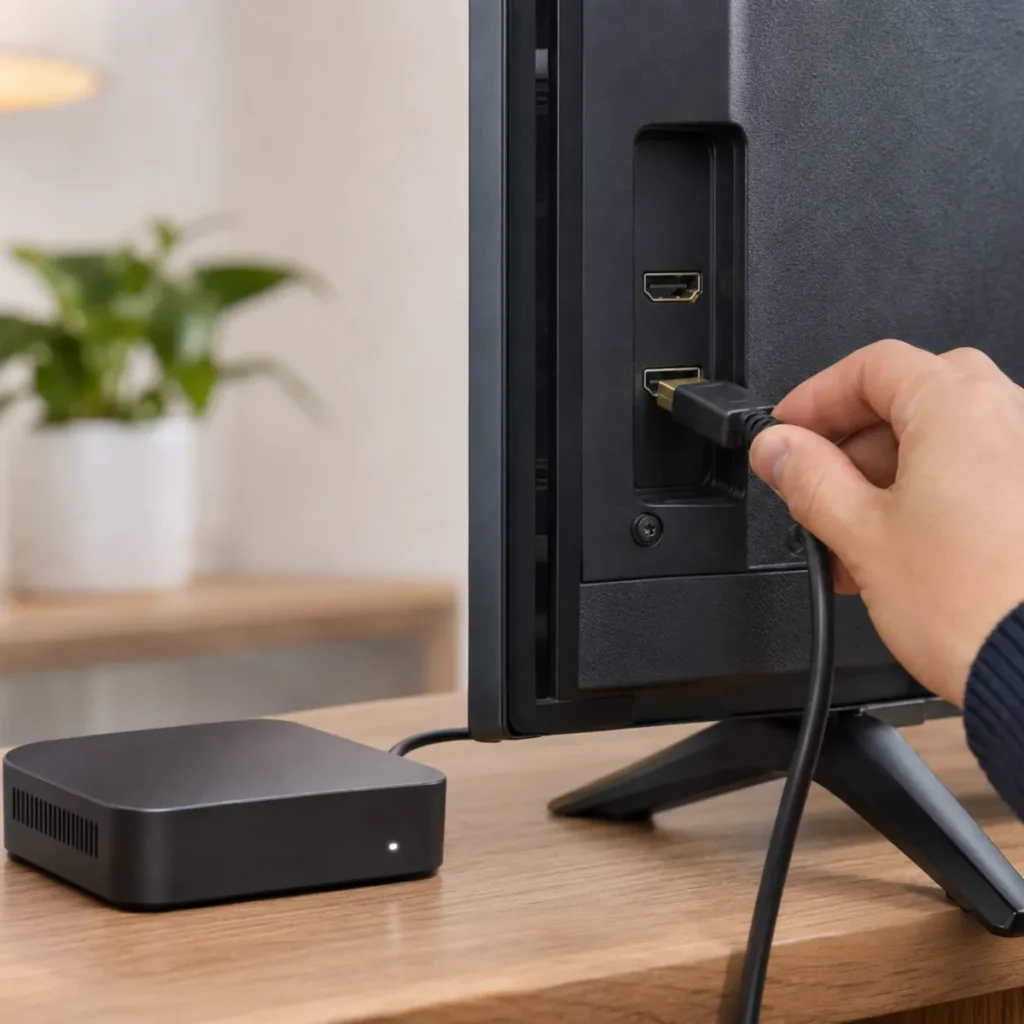
IPTV 4K 화질이 안 나오는 이유는 무엇일까요?
4K UHD의 해상도는 3840×2160으로, 풀HD인 1920×1080보다 픽셀 수가 4배 많습니다. 하지만 4K TV를 설치했다고 모든 IPTV 방송이 UHD 화질로 송출되는 것은 아닙니다.
실제 시청 화질은 방송 원본 해상도, 셋톱박스 출력 설정, HDMI 연결 상태, TV의 영상 처리 성능에 따라 달라집니다. HD 방송을 4K로 확대해 보여주는 업스케일링과 처음부터 4K로 제작된 영상을 재생하는 것은 구분해야 합니다.
특히 TV 자체 OTT 앱에서는 4K 영상이 정상적으로 나오는데 IPTV 화면만 흐리다면 TV 패널보다 셋톱박스와 HDMI 연결 구간을 먼저 점검하는 편이 효율적입니다.
HDMI 케이블과 TV 포트 지원 규격 확인
HDMI는 셋톱박스에서 TV로 영상과 소리를 전달하는 연결 규격입니다. HDMI 단자가 있다고 해서 모든 포트가 동일한 영상 신호를 지원하는 것은 아닙니다.
| HDMI 규격 | 대표적인 4K 지원 범위 | 확인 사항 |
|---|---|---|
| HDMI 1.4 | 4K 30Hz 수준 | 4K 60Hz 제한 가능 |
| HDMI 2.0 | 4K 60Hz | 색상 형식과 HDR 지원 확인 |
| HDMI 2.1 | 4K 120Hz 등 | 기기별 지원 기능 확인 |
표는 주요 규격의 일반적인 지원 범위입니다. 실제 출력 가능 여부는 색상 깊이, 신호 형식, 장비 대역폭에 따라 달라집니다. HDMI 2.1이나 최신 케이블을 구매해야만 IPTV 4K를 볼 수 있다는 뜻은 아닙니다.
4K 60Hz 연결에는 Premium High Speed HDMI 인증 케이블처럼 해당 대역폭을 지원하는 제품을 사용하는 것이 좋습니다. 케이블의 버전 표기만 믿기보다 공식 인증 여부와 지원 대역폭을 확인하세요.
TV 뒷면에 HDMI 1, HDMI 2, HDMI 3처럼 여러 입력 단자가 있다면 TV 모델명으로 제조사 설명서를 검색하세요. 구형 UHD TV는 특정 포트에서만 필요한 HDCP 규격이나 고대역폭 입력을 지원할 수 있습니다.
HDCP 2.2가 맞지 않으면 4K 콘텐츠가 제한될 수 있습니다
HDCP는 HDMI 등 디지털 연결에서 저작권 보호 콘텐츠를 안전하게 전달하기 위한 복제 방지 기술입니다. 저작권 보호가 적용된 일부 4K 콘텐츠는 HDCP 2.2 이상의 호환성이 요구됩니다.
여기서 중요한 점은 HDMI 버전과 HDCP 버전이 서로 다른 규격이라는 사실입니다. HDMI 2.0 포트라고 해서 무조건 HDCP 2.2를 지원하는 것은 아닙니다.
셋톱박스와 TV가 각각 해당 규격을 지원하더라도 중간에 연결된 사운드바, AV 리시버, HDMI 분배기 등이 호환되지 않으면 화면이 검게 나오거나 해상도가 제한될 수 있습니다.
HDCP 문제로 의심된다면 중간 장비를 제거하고 셋톱박스를 TV의 지원 HDMI 포트에 직접 연결해 보세요. 같은 콘텐츠가 직접 연결에서는 정상적으로 나온다면 중간 장비의 영상 통과 및 HDCP 지원 규격을 확인해야 합니다.
셋톱박스 4K 출력과 TV HDMI 설정 확인 방법
장비 교체 전에 다음 순서대로 확인하면 불필요한 비용을 줄일 수 있습니다.
- TV의 실제 해상도 확인: TV 모델명으로 3840×2160 UHD 패널인지 확인합니다. 풀HD TV에서는 4K 셋톱박스를 연결해도 실제 4K 해상도로 표시할 수 없습니다.
- 셋톱박스 출력 확인: 화면 설정에서 UHD, 2160p 또는 자동 해상도 항목을 확인합니다. 4K 60Hz를 지원하는 조합이라면 해당 출력이 가능한지도 점검합니다.
- TV 입력 포트 변경: TV 설명서에서 4K 신호와 필요한 HDCP 버전을 지원하는 HDMI 입력을 확인한 뒤 연결합니다.
- 고대역폭 입력 설정: 삼성 TV는 Input Signal Plus 또는 HDMI UHD Color, LG TV는 HDMI Deep Color 관련 설정을 확인합니다. 메뉴 명칭과 경로는 모델에 따라 다릅니다.
- HDMI 케이블 점검: 양쪽 단자를 다시 연결하고 다른 정상 케이블로 테스트합니다. HDMI 분배기나 변환 장치는 일단 제거합니다.
- 실제 4K 콘텐츠 재생: UHD로 제공되는 콘텐츠를 선택하고 TV 신호 정보에서 입력 해상도를 확인합니다.
삼성과 LG의 일부 UHD TV는 연결된 HDMI 포트별로 확장 입력 설정을 활성화해야 4K 60Hz 또는 특정 HDR 신호를 정상적으로 받을 수 있습니다. 단, TV가 표시하는 2160p는 입력 신호 해상도이며 방송 원본까지 4K라는 증거는 아닙니다.
설정 변경 후 화면이 나오지 않는다면 지원하지 않는 신호 형식이 선택됐을 수 있습니다. 이전 설정으로 복원하거나 셋톱박스의 자동 해상도 기능을 사용해 확인하세요.
4K로 표시되는데 화질이 흐리다면?
TV 입력 정보에 3840×2160이라고 표시돼도 실제 방송이 풀HD 또는 HD 원본이라면 선명도가 기대에 미치지 못할 수 있습니다. 셋톱박스가 낮은 해상도의 영상을 4K 신호로 변환해서 출력하기 때문입니다.
특정 채널만 흐리다면 원본 방송 화질을 확인하고, 모든 채널에서 동일한 문제가 발생한다면 셋톱박스 출력 설정과 TV 영상 모드를 점검하세요. 과도한 선명도 보정이나 노이즈 감소 기능이 화면의 질감에 영향을 줄 수도 있습니다.
화면이 자주 멈추거나 화질이 순간적으로 떨어지는 증상은 해상도 호환 문제와 구분해야 합니다. 이때는 네트워크 연결, IPTV 신호 상태, OTT의 적응형 스트리밍 동작을 확인할 필요가 있습니다.
반대로 화면이 검게 나오거나 4K 콘텐츠 재생 시 오류가 발생한다면 HDMI 연결과 HDCP 인증 문제를 우선 의심할 수 있습니다.
매달 나가는 인터넷 요금, 제대로 혜택받고 계신가요?
IPTV 요금제 변경이나 셋톱박스 교체가 필요할까요?
IPTV 4K 화질이 나오지 않는다는 이유만으로 더 비싼 요금제나 1기가 인터넷을 신청할 필요는 없습니다. 먼저 이용 중인 콘텐츠가 UHD로 제공되는지, 셋톱박스가 해당 해상도를 지원하는지 확인해야 합니다.
구형 셋톱박스가 4K 출력을 지원하지 않는다면 장비 변경이 필요할 수 있습니다. 이때는 통신사에 셋톱박스 교체 가능 여부와 임대료 변경, 교체 비용, 약정 조건을 확인하세요.
오래된 TV의 입력 규격이나 해상도가 원인이라면 셋톱박스만 바꿔도 해결되지 않을 수 있습니다. 구형 TV의 HDMI 연결 조건은 구형 TV 스마트TV 만들기와 HDMI 셋톱박스 연결 가이드에서 함께 확인할 수 있습니다.
IPTV 4K 문제는 TV 해상도, 셋톱박스 출력, HDMI 케이블, HDCP 호환성, 실제 UHD 콘텐츠 순서로 확인하는 것이 핵심입니다. 이 과정을 마친 뒤에도 정상적인 4K 영상이 나오지 않는다면 TV와 셋톱박스 모델명을 확인해 통신사 또는 제조사에 호환성 점검을 요청하는 것이 좋습니다.
내 환경에 필요한 속도를 계산해 보세요
필요 속도 계산하기