4K TV 화질 확인 방법 실제 2160p 재생 점검법
HOMELAN · 2026.09.02
4K TV 화질 확인은 TV가 UHD 모델인지 보는 것보다 현재 들어오는 신호가 2160p인지 확인하는 일이 더 중요합니다. 4K TV를 사용해도 셋톱박스 출력이 1080p이거나 스트리밍 요금제와 인터넷 환경이 맞지 않으면 실제 화면은 풀HD 이하로 재생될 수 있습니다. 화면이 선명해 보인다는 느낌만으로는 구분하기 어렵습니다.
이사 후 새 TV를 설치했거나 기존 인터넷과 IPTV를 그대로 옮긴 경우라면 TV와 연결 장비의 설정이 서로 맞는지 확인해 보셔야 합니다. 화질 모드나 화면 비율을 바꾸는 기능은 색감과 화면 크기를 조절할 뿐 재생 해상도를 4K로 올려주지는 않습니다.
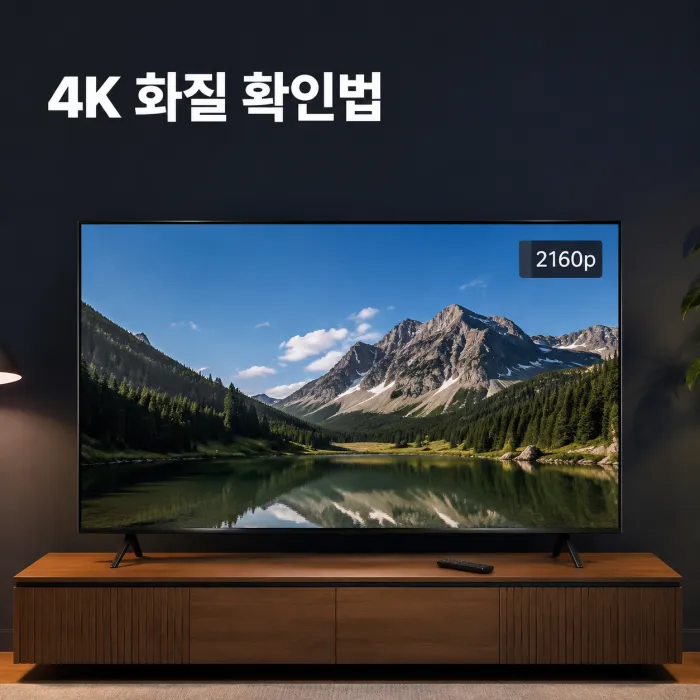
핵심 답변은 간단합니다. TV 정보 화면에서 2160p 또는 3840×2160 신호가 표시되고 콘텐츠 자체가 4K를 지원하며 셋톱박스나 스트리밍 기기가 4K 출력을 보내야 합니다. 이 중 하나라도 빠지면 TV는 낮은 해상도의 영상을 확대해 보여줄 수 있습니다.
| 확인 항목 | 4K 재생 기준 | 확인이 필요한 이유 |
|---|---|---|
| TV 패널 | UHD 또는 4K 지원 모델 | 기본 해상도 지원 여부를 확인합니다. |
| 현재 입력 신호 | 2160p 또는 3840×2160 표시 | 실제로 TV에 들어오는 화질을 알 수 있습니다. |
| 콘텐츠와 요금제 | 해당 영상의 4K 제공 조건 충족 | 4K TV여도 원본 영상이 낮으면 4K가 아닙니다. |
| 연결 장비 | 4K 출력 지원 셋톱박스 또는 스트리밍 기기 | 장비 최대 출력이 1080p면 TV 화질도 제한됩니다. |
| 네트워크 | 안정적인 유선 또는 와이파이 연결 | 속도가 불안정하면 서비스가 화질을 낮출 수 있습니다. |
4K TV 화질 확인은 리모컨 정보 버튼부터 보면 됩니다
가장 먼저 TV 리모컨의 정보 버튼이나 입력 정보 메뉴를 열어보세요. 제조사별 이름은 다르지만 현재 해상도나 신호 정보 항목에서 2160p 또는 3840×2160이 보이면 4K 신호가 들어오는 상태입니다. 1080p가 나온다면 TV는 4K 모델이어도 풀HD 신호를 받고 있는 것입니다.
TV 설정의 제품 정보 메뉴에서는 모델명과 지원 해상도를 확인할 수 있습니다. 모델명에 UHD나 4K가 포함됐더라도 현재 시청 중인 방송이나 영상까지 고화질이라는 뜻은 아닙니다. TV가 저화질 영상을 확대 처리하는 업스케일링 기능도 원본 해상도 자체를 바꾸지는 않습니다.
넷플릭스와 유튜브는 영상마다 조건이 다릅니다
넷플릭스는 4K 지원 요금제와 4K 지원 콘텐츠 그리고 호환 기기가 함께 갖춰져야 울트라HD로 재생됩니다. 인터넷 속도가 느리거나 연결 상태가 흔들리면 끊김을 줄이기 위해 낮은 화질로 자동 전환될 수 있습니다. 넷플릭스는 4K 시청에 안정적인 15Mbps 이상 연결을 권장하고 있습니다.
넷플릭스 권장 인터넷 속도 안내를 보면 UHD 4K 기준과 풀HD 기준이 구분돼 있습니다. 가족이 여러 대의 TV와 휴대폰으로 영상을 같이 보는 집이라면 한 대 기준의 최소 속도만 보고 판단하기 어렵습니다. TV가 공유기와 멀리 떨어져 있다면 가입 상품 속도보다 와이파이 신호 품질이 먼저 문제가 되기도 합니다.
유튜브는 재생 중 설정 메뉴에서 화질을 선택하면 됩니다. 2160p 항목이 표시되고 선택할 수 있다면 해당 영상은 4K 원본을 지원하는 경우입니다. 모든 영상이 2160p로 올라오는 것은 아니며 기기 성능이나 네트워크 상태에 따라 고화질 항목이 보이지 않을 수 있습니다. 유튜브 화질 변경 공식 안내에서도 기기별 지원 형식에 따라 선택 가능한 해상도가 달라질 수 있다고 안내합니다.
주소지에 설치된 인터넷 회선이 대칭형인지와 TV 주변의 와이파이 수신 상태는 고화질 스트리밍 체감에 영향을 줍니다. 같은 4K TV라도 설치 주소와 공유기 위치에 따라 실제 재생 품질이 달라질 수 있어 회선 상태 확인이 필요합니다.
매달 나가는 인터넷 요금, 제대로 혜택받고 계신가요?
셋톱박스와 게임기 출력 설정을 놓치기 쉽습니다
IPTV를 사용 중이라면 셋톱박스가 UHD 지원 장비인지 확인해야 합니다. 오래된 셋톱박스는 TV가 4K여도 1080p까지만 출력할 수 있습니다. TV 메뉴에서 4K 기능을 켜려 해도 입력 장비가 보내는 신호보다 높은 해상도를 만들 수는 없습니다.
플레이스테이션5 같은 게임기도 영상 출력 설정에서 4K가 활성화돼 있는지 확인하는 편이 좋습니다. 다만 게임이 항상 네이티브 4K로 작동하는 것은 아닙니다. 게임은 더 부드러운 화면을 유지하기 위해 내부 해상도를 조절하거나 업스케일링 방식을 사용할 수 있습니다.
외부 기기를 연결했다면 HDMI 포트와 케이블 규격도 확인 대상입니다. 애플은 Apple TV 4K로 4K HDR 콘텐츠를 볼 때 HDMI 2.0 이상 호환 케이블을 안내하고 있습니다. HDR과 높은 대역폭 기능까지 안정적으로 쓰려면 TV와 케이블 그리고 연결 장비가 모두 같은 규격을 지원해야 합니다. Apple TV 4K 연결 조건에서 연결 규격을 확인할 수 있습니다.
화면 비율과 영상 모드는 해상도와 다른 기능입니다
TV 화면을 16 대 9나 화면 맞춤으로 바꿔도 4K 여부는 변하지 않습니다. 이 기능은 화면이 잘려 보이거나 검은 여백이 생길 때 비율을 맞추는 용도입니다. 영화 모드와 게임 모드 역시 색상 처리와 입력 지연 그리고 움직임 보정에 영향을 줄 뿐 1080p 영상을 4K 원본으로 바꾸지 않습니다.
낮은 해상도의 영상도 좋은 TV에서는 꽤 선명하게 보일 수 있습니다. 그렇지만 업스케일링 화면은 4K 원본이 가진 세밀한 질감과 같은 수준은 아닙니다. 화질을 판단할 때는 TV의 색감보다 입력 신호 정보와 콘텐츠 상세 정보를 함께 보는 편이 정확합니다.
인터넷은 최소 속도보다 안정성이 더 크게 작용합니다
4K 영상을 보는 중 화질이 잠깐 선명했다가 흐려진다면 자동 화질 조절이 작동했을 가능성이 있습니다. 넷플릭스와 유튜브는 네트워크 상황에 맞춰 재생 품질을 낮출 수 있습니다. 인터넷 요금제가 충분해도 공유기와 TV 사이에 벽이 많거나 다른 기기 사용량이 몰리면 TV에서 받는 속도는 떨어질 수 있습니다.
이 경우에는 TV 근처에서 와이파이 신호를 확인하고 가능하면 유선 연결을 검토하는 편이 좋습니다. TV 단독 시청에서는 문제가 없는데 저녁 시간대에만 화질이 내려간다면 여러 기기의 동시 사용과 공유기 위치를 먼저 점검해야 합니다.
휴대폰 결합이나 TV 채널 구성만 보고 인터넷 상품을 고르면 고화질 시청 환경과 맞지 않을 수 있습니다. 인터넷 속도와 TV 사용 대수 그리고 셋톱박스 종류를 함께 확인해야 월 총비용과 실제 이용 환경을 맞출 수 있습니다.
자주 묻는 질문
4K TV인데 유튜브가 1080p까지만 보이는 이유는 무엇인가요
영상 자체가 4K로 제작되지 않았거나 TV 앱과 스트리밍 기기가 해당 고화질 형식을 지원하지 않는 경우가 많습니다. 재생 설정에서 2160p 항목이 없는지 확인한 뒤 다른 4K 영상으로도 비교해 보세요.
넷플릭스 프리미엄이 아니어도 4K TV에서 4K로 볼 수 있나요
TV 성능만으로는 부족합니다. 넷플릭스에서 제공하는 4K 시청 조건에 맞는 요금제와 콘텐츠 그리고 지원 기기가 필요합니다. 계정의 재생 설정과 인터넷 연결 상태도 같이 확인해야 합니다.
UHD 셋톱박스를 연결하면 모든 방송이 4K로 나오나요
UHD 셋톱박스는 4K 출력이 가능한 장비라는 의미입니다. 채널과 프로그램 원본이 풀HD나 HD라면 해당 영상은 낮은 해상도로 송출되거나 TV에서 보정돼 표시될 수 있습니다.
4K 영상 시청에는 100메가 인터넷이 부족한가요
한 대의 TV로 안정적인 4K 스트리밍을 보는 환경이라면 실제 사용량과 와이파이 상태를 함께 봐야 합니다. 여러 기기에서 영상과 게임 그리고 재택 업무를 동시에 한다면 회선 속도보다 먼저 집 안 무선 환경과 동시 접속 상황을 점검하는 것이 맞습니다.
4K TV 화질 확인은 현재 신호가 2160p인지 확인하는 것에서 시작하면 됩니다. 그다음 콘텐츠의 4K 제공 여부와 셋톱박스 또는 스트리밍 기기의 출력 설정을 확인하세요. 마지막으로 인터넷 연결이 불안정하지 않은지 점검하면 TV 교체 없이도 원인을 상당수 찾을 수 있습니다.
인터넷과 IPTV를 새로 설치하거나 변경할 계획이라면 주소지 설치 가능 회선과 사용할 TV 대수 그리고 휴대폰 결합 조건을 기준으로 조회받는 편이 낫습니다. 홈랜 상담에서도 이런 조건을 확인한 뒤 실제 사용 환경에 맞는 구성을 판단할 수 있습니다.