넷플릭스 4K 결제했는데 1080p로 나오는 원인과 PC 고화질 설정법
HOMELAN · 2026.08.27
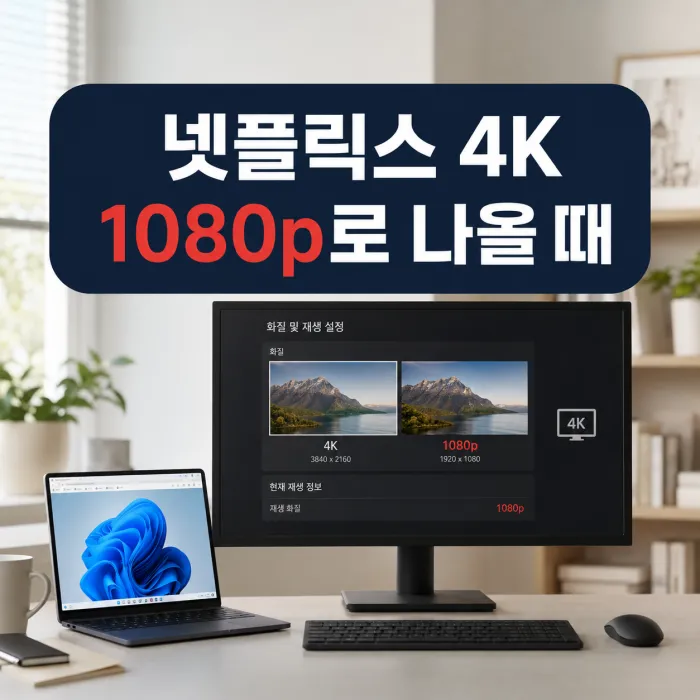
넷플릭스 4K 1080p 문제는 프리미엄 요금제를 결제했다고 자동으로 해결되지 않습니다. PC에서는 브라우저, 윈도우 버전, HEVC 코덱, 그래픽카드와 모니터 연결 조건이 모두 맞아야 4K 재생이 가능합니다. 특히 크롬에서 1080p만 보인다고 해서 회선이 느린 것은 아닙니다.
먼저 재생 중인 영상이 4K 지원 작품인지 확인하고, 계정별 재생 설정을 고화질 또는 자동으로 바꾸세요. 이후 엣지와 크롬을 각각 시험해 보면 원인을 빠르게 좁힐 수 있습니다.
| 확인 항목 | 4K 재생 조건 | 1080p로 제한될 수 있는 상황 |
|---|---|---|
| 요금제 | 프리미엄 요금제 | 스탠다드·광고형 요금제 |
| 재생 설정 | 고화질 또는 자동 | 저화질·중간 화질 설정 |
| 브라우저 | 최신 크롬 또는 엣지 | 지원 조건 미충족, 구형 브라우저 |
| PC 환경 | 윈도우 11, 호환 GPU·드라이버, HEVC | 코덱 미설치, 구형 그래픽 환경 |
| 인터넷 | 안정적인 15Mbps 이상 | 와이파이 품질 저하, 동시 사용량 증가 |
매달 나가는 인터넷 요금, 제대로 혜택받고 계신가요?
프리미엄인데도 4K가 아닌 이유
프리미엄은 4K 시청이 가능한 이용권이지, 모든 기기에서 4K를 보장하는 설정은 아닙니다. 넷플릭스 작품 상세 화면에 4K 또는 Ultra HD 표기가 있어야 하며, 해당 기기와 연결 환경까지 재생 조건을 충족해야 합니다.
넷플릭스 공식 안내 기준으로 윈도우 PC에서 Ultra HD 재생을 하려면 윈도우 11 최신 업데이트, 최신 브라우저 또는 앱, 호환되는 그래픽 환경이 필요합니다. 인터넷 속도는 안정적으로 15Mbps 이상을 권장합니다. [넷플릭스 윈도우 PC 재생 조건]
같은 프리미엄 계정이라도 노트북 내장 화면은 1080p이고 외부 모니터만 4K인 경우가 있습니다. 이때 넷플릭스는 실제 재생 화면의 해상도와 보안 규격을 기준으로 판단합니다.
크롬과 엣지에서 넷플릭스 4K 1080p 차이가 생기는 이유
현재 넷플릭스 공식 안내에서는 윈도우의 구글 크롬과 마이크로소프트 엣지 모두 조건 충족 시 최대 4K 재생을 지원합니다. 엣지는 HDR 조건까지 맞으면 4K HDR 재생도 지원합니다.
다만 실제 환경에서는 브라우저 확장 프로그램, 하드웨어 가속 설정, 그래픽 드라이버, 보호 콘텐츠 처리 상태가 달라 재생 결과가 달라질 수 있습니다. 크롬에서 1080p로 확인됐다면 엣지에서 같은 작품을 재생해 비교하는 편이 빠릅니다.
- 크롬과 엣지를 최신 버전으로 업데이트합니다.
- 광고 차단·화면 녹화·영상 보정 확장 프로그램을 잠시 끕니다.
- 브라우저 설정에서 하드웨어 가속을 켠 뒤 재시작합니다.
- 외부 모니터 사용 시 케이블과 연결 포트가 4K 출력에 맞는지 확인합니다.
브라우저를 바꿨는데 화질이 바로 올라간다면 인터넷 상품보다 PC의 재생 환경이 원인일 가능성이 높습니다. 반대로 두 브라우저 모두 화질이 낮다면 계정 재생 설정, 작품 지원 여부, 네트워크 품질을 함께 확인해야 합니다.
윈도우 HEVC 코덱은 왜 확인해야 할까
HEVC는 고해상도 영상을 효율적으로 재생하는 데 쓰이는 코덱입니다. 일부 윈도우 11 PC에는 넷플릭스 4K 스트리밍에 필요한 HEVC 코덱이 기본으로 포함되지 않을 수 있습니다. 이 경우 마이크로소프트 스토어의 HEVC 비디오 확장 기능 설치 여부를 확인해야 합니다.
코덱만 설치한다고 4K가 고정되는 것은 아닙니다. 그래픽카드와 드라이버, 모니터, 디스플레이 연결 규격까지 함께 맞아야 합니다. 노트북에서는 외부 모니터를 연결했을 때 그래픽 출력 경로가 바뀌어 결과가 달라지는 경우도 있습니다.
재생 중 해상도와 비트레이트 확인하는 방법
웹 브라우저에서 넷플릭스 영상을 재생한 상태로 Ctrl+Alt+Shift+D를 누르면 재생 진단 정보가 표시됩니다. 이 화면에서 Playing bitrate와 해상도 항목을 확인하면 실제로 1920×1080인지, 3840×2160으로 재생 중인지 판단할 수 있습니다.
영상 시작 직후에는 화질이 낮게 표시될 수 있습니다. 재생 환경을 판단할 때는 수십 초 정도 기다린 뒤 확인하는 편이 좋습니다. 화면 해상도가 4K라도 작품 자체가 HD까지만 지원하면 4K로 바뀌지 않습니다.
- 1920×1080: 풀HD 재생
- 3840×2160: 4K UHD 재생
- 비트레이트가 계속 오르내림: 와이파이 간섭이나 동시 접속을 점검할 상황
고화질 설정은 가능하지만 4K 강제 고정은 어렵습니다
계정에서 고화질 또는 자동을 선택하면 가능한 환경에서 높은 화질을 받도록 설정할 수 있습니다. 반면 넷플릭스는 특정 해상도를 사용자가 직접 4K로 강제 고정하는 기능은 제공하지 않습니다. 네트워크 상태와 기기 호환 조건에 맞춰 재생 화질이 조정됩니다.
웹 브라우저에서 계정으로 들어간 뒤 프로필을 선택하고 재생 설정의 화면당 데이터 사용량을 고화질 또는 자동으로 지정하세요. 고화질은 4K 시청 시 시간당 최대 7GB까지 데이터를 사용할 수 있어 데이터 제한 인터넷이나 모바일 핫스폿 환경에서는 주의가 필요합니다. [넷플릭스 재생 화질 및 데이터 사용량 안내]
넷플릭스 화질 저하는 100메가와 500메가의 단순 비교만으로 판단하기 어렵습니다. 4K가 여러 대에서 동시에 재생되거나 재택근무, 게임, 대용량 업로드가 겹친다면 실제 사용 기기 수와 와이파이 배치까지 기준으로 회선 상태를 확인하는 편이 정확합니다.
4K가 안 나올 때 확인 순서
- 프리미엄 요금제와 4K 지원 작품인지 확인합니다.
- 프로필 재생 설정을 고화질 또는 자동으로 변경합니다.
- 윈도우와 그래픽 드라이버를 최신 상태로 업데이트합니다.
- HEVC 코덱 설치 여부를 확인합니다.
- 크롬과 엣지에서 같은 작품을 각각 재생합니다.
- 단축키 진단 화면으로 실제 해상도를 확인합니다.
- 와이파이 대신 유선 연결로 다시 재생해 봅니다.
자주 묻는 질문
넷플릭스 프리미엄이면 모든 영화가 4K인가요?
아닙니다. 프리미엄은 4K 시청 권한을 포함하지만, 작품마다 제공 해상도가 다릅니다. 작품 정보에 4K 또는 Ultra HD 표기가 있는지 먼저 확인해야 합니다.
크롬에서 1080p인데 엣지에서는 4K가 될 수 있나요?
가능합니다. 두 브라우저 모두 조건 충족 시 4K를 지원하지만, 확장 프로그램과 하드웨어 가속, 보호 콘텐츠 처리 환경이 달라 실제 결과가 다를 수 있습니다.
HEVC 코덱을 설치하면 화질이 바로 4K로 바뀌나요?
코덱은 필요한 조건 중 하나입니다. 모니터 해상도, 그래픽카드 호환성, 윈도우 버전, 인터넷 품질이 맞지 않으면 4K 재생이 제한될 수 있습니다.
인터넷 속도는 어느 정도여야 4K를 볼 수 있나요?
넷플릭스는 4K UHD 시청에 안정적인 15Mbps 이상 연결을 권장합니다. 속도 측정값이 충분해도 와이파이 간섭이나 동시 사용량이 크면 재생 화질이 낮아질 수 있습니다. [넷플릭스 권장 인터넷 속도]
4K 시청이 안 될 때는 요금제만 다시 결제하기보다 작품 지원 여부, 재생 설정, 브라우저, HEVC 코덱, 실제 해상도를 차례로 확인하는 것이 맞습니다. 넷플릭스 4K 1080p 현상이 와이파이 환경에서 반복된다면 유선 연결 테스트를 먼저 해 보고, 여러 기기의 동시 사용까지 고려해 인터넷 품질을 점검하세요.
내 환경에 필요한 속도를 계산해 보세요
필요 속도 계산하기