정전 후 와이파이 안됨? 광모뎀·공유기 재부팅 순서와 복구 방법
HOMELAN · 2026.11.09
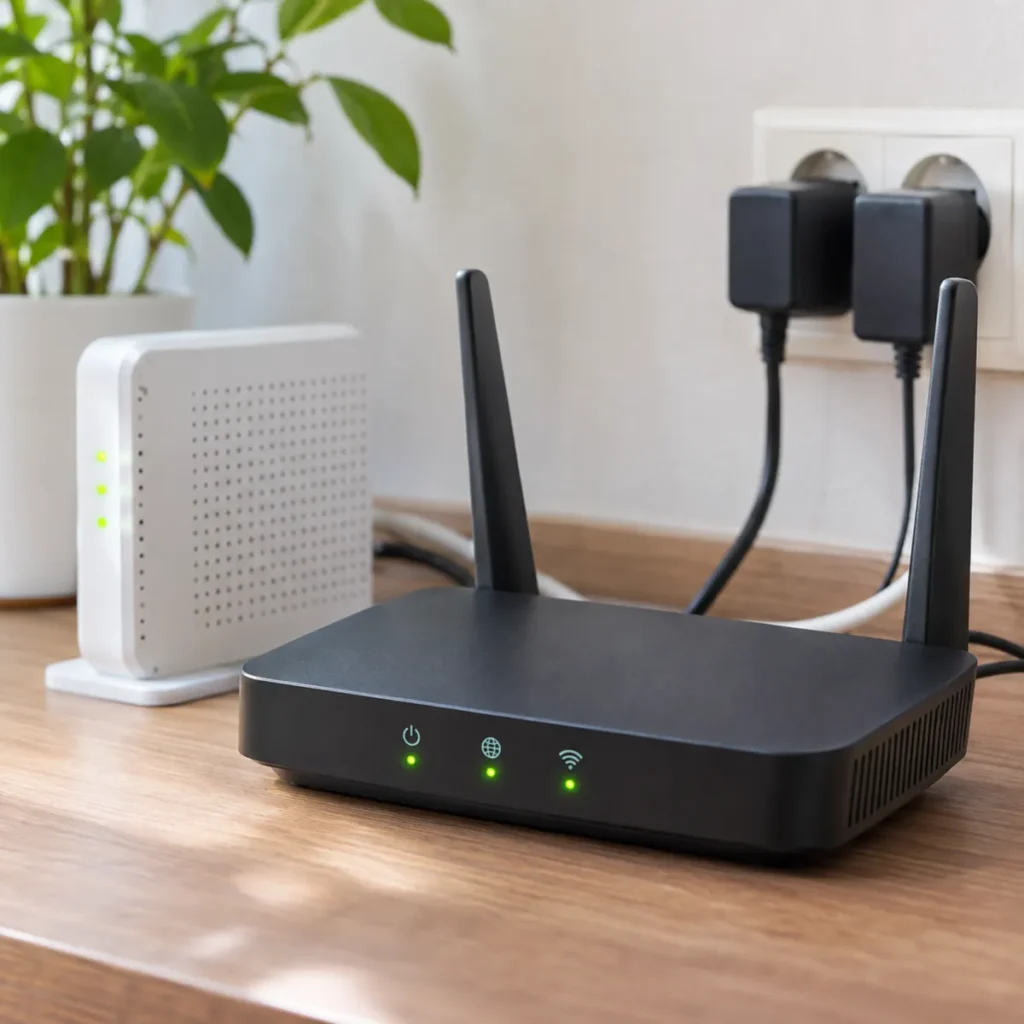
정전 후 와이파이 안됨 증상이 나타났다면 광모뎀(ONT)과 공유기의 전원 상태부터 확인해야 합니다. 두 장비가 동시에 꺼졌다 켜지면서 인터넷 연결이 정상적으로 복구되지 않을 수 있습니다. 광모뎀이 먼저 회선을 연결한 뒤 공유기를 재부팅하면 해결되는 경우가 있지만, 와이파이 신호 자체가 사라졌다면 공유기 상태를 별도로 확인해야 합니다.
1. 정전 후 인터넷은 되는데 와이파이만 안 되는 이유
정전이 복구되면 멀티탭에 연결된 통신장비에도 전기가 다시 공급됩니다. 하지만 전원이 들어왔다는 사실만으로 인터넷 연결까지 정상화됐다고 볼 수는 없습니다.
일반적인 광인터넷 환경에서는 통신사 회선이 광모뎀이나 ONT를 거쳐 공유기로 연결됩니다. 공유기는 외부 인터넷 연결을 확보한 뒤 스마트폰과 노트북에 유무선 네트워크를 제공합니다.
전원 복구 직후 광모뎀이 아직 회선을 연결하는 중인데 공유기가 먼저 작동하면 일시적으로 외부 인터넷 연결에 실패할 수 있습니다. 공유기가 자동으로 연결을 재시도하지 못한 상황이라면 재부팅으로 정상화될 수 있습니다.
다만 장비가 하나로 통합된 게이트웨이도 있으며, 일부 아파트는 별도 광모뎀이 보이지 않는 구조입니다. 이런 환경에서는 실제 설치된 장비를 기준으로 점검해야 합니다.
2. 광모뎀과 공유기 재부팅은 어떤 순서가 맞을까?
광모뎀과 공유기가 분리된 환경에서는 외부 회선을 먼저 복구하고 공유기를 연결하는 순서가 적절합니다. NETGEAR의 공식 네트워크 전원 재시작 안내에서도 모뎀 연결이 안정된 다음 공유기를 켜도록 권장합니다.
- 공유기 전원을 끕니다. 공유기에 연결된 전원 어댑터를 분리합니다.
- 광모뎀이나 ONT의 전원을 끕니다. 장비에 연결된 광케이블은 건드리지 않고 전원만 분리합니다.
- 약 30초~2분 정도 기다립니다. 장비 제조사의 재시작 안내가 있다면 해당 시간을 우선 적용합니다.
- 광모뎀 전원을 먼저 연결합니다. 전원과 회선 상태 표시등이 정상화될 때까지 기다립니다. 회선 연결에 수 분이 걸릴 수 있습니다.
- 공유기 전원을 연결합니다. 공유기가 부팅되고 인터넷 연결을 완료할 때까지 기다립니다.
- 스마트폰과 유선 PC에서 연결을 확인합니다. 실제 웹페이지가 열리는지 점검합니다.
핵심은 광모뎀을 켠 직후 공유기까지 동시에 켜는 것이 아니라, 광모뎀의 회선 연결이 정상화된 다음 공유기를 켜는 것입니다.
주의할 점은 공유기 뒷면의 RESET 버튼을 누르지 않는 것입니다. RESET은 단순 재부팅이 아닌 공장 초기화를 실행할 수 있으며, 와이파이 이름이나 비밀번호, 포트 설정 등이 삭제될 수 있습니다.
3. 와이파이 증상에 따라 확인해야 할 장비가 다릅니다
정전 이후 발생한 장애라도 모든 경우에 광모뎀부터 재시작할 필요는 없습니다. 와이파이 신호가 보이는지, 유선 인터넷이 정상인지에 따라 점검 대상을 구분하는 것이 효율적입니다.
| 발생 증상 | 우선 확인 | 점검 방법 |
|---|---|---|
| 와이파이 이름이 사라짐 | 공유기 | 전원·무선 기능 확인 |
| 와이파이 연결, 인터넷 없음 | WAN·광모뎀 | 회선 및 IP 확인 |
| 유선 PC만 정상 | 공유기 무선 기능 | SSID·무선 설정 확인 |
| 유선·무선 모두 안 됨 | 회선·통신장비 | 광모뎀 LED 확인 |
| 휴대폰 한 대만 안 됨 | 휴대폰 설정 | 네트워크 재연결 |
특히 와이파이 이름이 아예 보이지 않는 상황과 와이파이에 연결됐지만 인터넷을 사용할 수 없는 상황은 구분해야 합니다. 전자는 공유기의 무선 송출 문제일 수 있고, 후자는 공유기에서 외부 인터넷으로 연결되는 구간에 문제가 있을 수 있습니다.
기존 연결 문제와 비교하고 싶다면 와이파이 연결 후 인터넷 없음이 표시될 때 확인할 7가지에서 WAN 연결과 IP 할당 점검 방법을 확인할 수 있습니다.
4. 재부팅 후에도 연결되지 않는다면 LED와 전원부터 확인하세요
광모뎀과 공유기를 올바른 순서로 재시작했는데도 장애가 지속된다면 장비에 표시되는 상태등을 확인해야 합니다.
- POWER: 장비 전원 공급 여부를 확인합니다. 표시등이 꺼져 있다면 전원 어댑터와 콘센트, 멀티탭을 점검합니다.
- PON·OPTICAL: 광회선 연결 상태를 표시하는 경우가 많습니다. 정상 표시 방식은 제조사와 장비에 따라 다릅니다.
- LOS: 일부 광단말기에서 광신호 손실을 알리는 표시입니다. 적색 점등이나 점멸이 나타난다면 통신사 점검이 필요할 수 있습니다.
- WAN·INTERNET: 공유기의 외부 인터넷 연결 상태를 확인합니다.
- WLAN·Wi-Fi: 무선 기능이 활성화되어 있는지 확인합니다.
모든 장비가 동일한 표시등과 색상 체계를 사용하는 것은 아닙니다. 모델에 따라 표시등 자체가 없거나 정상적인 점멸 패턴이 다르므로 사용 중인 장비의 안내를 기준으로 판단해야 합니다.
전원이 전혀 들어오지 않거나 어댑터에서 탄 냄새가 나고 장비가 비정상적으로 뜨거워진다면 반복해서 전원을 연결하지 마세요. 전기적 손상 가능성이 있으므로 사용을 중지하고 점검을 요청해야 합니다.
광케이블의 연결부를 직접 분해하거나 광단자 안쪽을 들여다보는 행동도 피해야 합니다. 통신사 장비의 설정과 배선을 임의로 변경하면 복구 과정이 더 복잡해질 수 있습니다.
5. 매장·사무실은 인터넷 복구 후 업무 장비까지 확인해야 합니다
가정에서는 스마트폰과 PC 연결만 확인해도 기본적인 복구 여부를 판단할 수 있습니다. 반면 카페, 음식점, 사무실, 무인매장은 인터넷이 정상으로 돌아와도 일부 장비가 계속 연결되지 않을 수 있습니다.
POS, 카드단말기, 키오스크, CCTV, 인터넷전화 등은 공유기에서 할당받은 네트워크 정보와 내부 연결 상태의 영향을 받습니다. 전원이 한꺼번에 복구된 뒤 특정 장비만 통신하지 못한다면 해당 장비의 재연결 상태를 확인해야 합니다.
- POS와 카드단말기의 결제 서버 통신 여부
- 키오스크의 주문 전송과 네트워크 연결 여부
- CCTV 녹화 상태와 외부 영상 접속 여부
- 인터넷전화의 등록 상태와 발신·수신 여부
- 업무용 PC와 NAS의 내부 네트워크 연결 여부
고정 IP나 별도의 네트워크 설정을 사용하는 사업장은 공유기를 공장 초기화하면 기존 설정을 복구해야 할 수 있습니다. 연결 장비의 전원을 무조건 한 번에 껐다 켜기보다는 진행 중인 결제나 저장 작업이 없는지 먼저 확인하는 편이 안전합니다.
매달 나가는 인터넷 요금, 제대로 혜택받고 계신가요?
6. 통신사 장애 접수가 필요한 상황
광모뎀과 공유기를 정상적인 순서로 재시작했는데도 유선과 무선 인터넷이 모두 작동하지 않는다면 통신사 회선 점검이 필요합니다.
광모뎀에 회선 이상 표시가 나타나거나 정전 이후 장비 전원이 불안정하게 들어오는 경우도 장애 접수 대상입니다. 이때는 통신사에 정전 발생 시점, 전원 복구 시점, LED 상태, 재부팅 여부를 함께 전달하면 좋습니다.
통신사 임대 장비라면 개인 비용으로 공유기를 구매하기 전에 장비 점검과 교체 가능 여부를 확인하는 것이 합리적입니다. 정전 이후 문제가 발생했다는 이유만으로 인터넷 속도를 높이거나 통신사를 변경할 필요는 없습니다.
정전 후 와이파이 복구의 핵심은 장비를 교체하는 것이 아니라 장애가 발생한 구간을 확인하는 데 있습니다. 광모뎀의 회선 연결을 먼저 복구하고 공유기를 재시작한 뒤, 유선과 무선 연결을 각각 점검하세요. 같은 장애가 반복되거나 통신사 회선 문제로 확인됐다면 장비 점검 및 복구를 먼저 요청하고, 회선 변경이 필요한 경우에만 설치 환경과 기존 약정 조건을 비교하는 편이 좋습니다.
내 환경에 필요한 속도를 계산해 보세요
필요 속도 계산하기