공유기 랜포트 4개가 부족하다면? 8포트 스위칭허브 vs 공유기 2대 연결 방법
HOMELAN · 2026.11.09
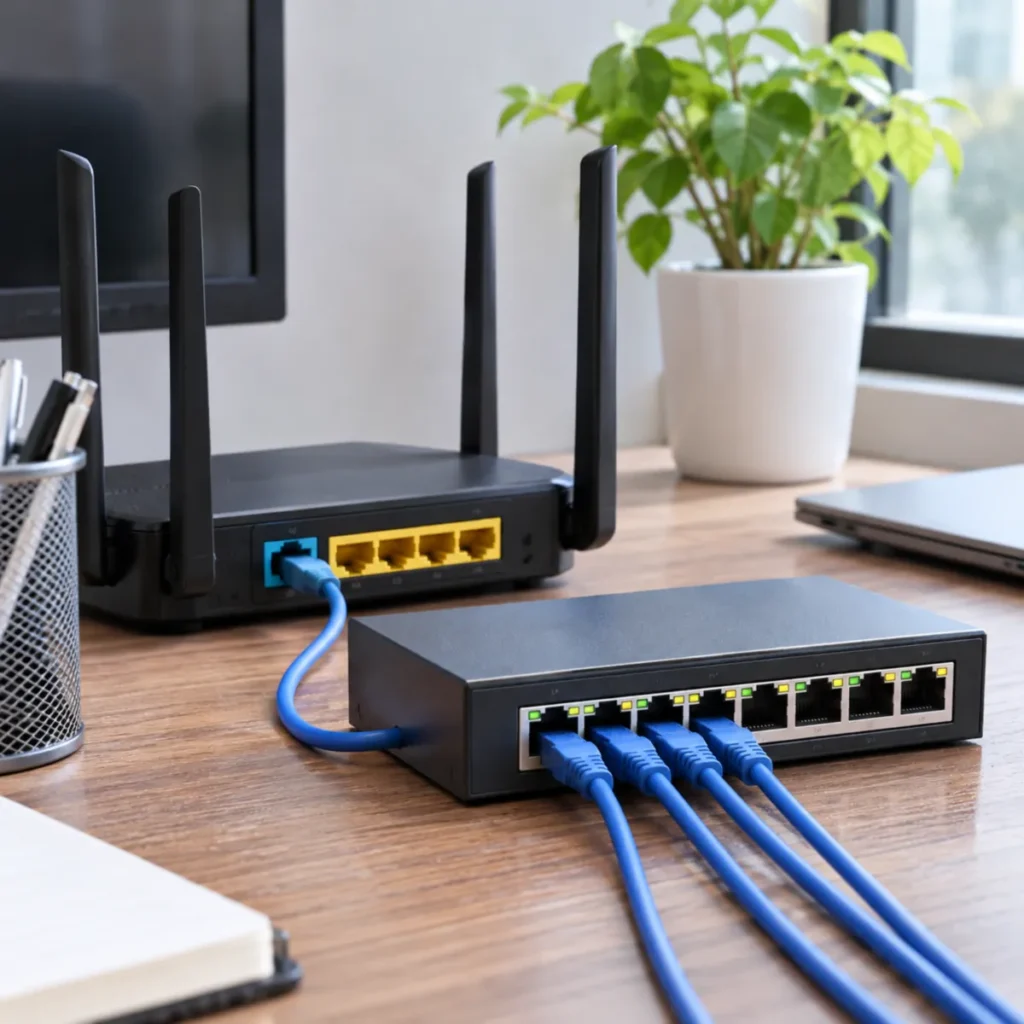
공유기 랜포트 4개가 부족하다면 8포트 기가비트 스위칭허브를 연결하는 것이 가장 간단합니다. 기존 공유기에 연결된 랜선 하나로 유선 포트 7개를 추가로 사용할 수 있습니다. 공유기 2대를 연결하는 방법도 있지만 AP 모드나 DHCP 설정을 확인해야 하므로 단순 포트 확장에는 스위칭허브가 적합합니다.
1. 공유기 랜포트 4개가 부족할 때 어떻게 늘릴까?
일반적인 가정용 공유기는 WAN 포트 1개와 LAN 포트 4개로 구성된 제품이 많습니다. WAN 포트는 인터넷 회선을 연결하는 용도이며, PC나 프린터를 연결하는 유선 포트는 LAN 4개입니다.
데스크톱 3대와 프린터 1대만 사용해도 LAN 포트가 모두 채워집니다. 여기에 NAS나 IPTV, 추가 컴퓨터를 설치하려면 연결할 자리가 부족해집니다.
이때 인터넷 회선을 새로 가입하거나 기존 공유기를 교체할 필요는 없습니다. 공유기의 LAN 포트 하나에 스위칭허브를 연결하면 유선 장비를 더 사용할 수 있습니다.
단, 랜포트가 부족한 상황과 인터넷 속도가 부족한 상황은 구분해야 합니다. 스위칭허브는 연결 가능한 포트를 늘리는 장비이지 통신사 인터넷 속도를 높이는 장비는 아닙니다.
2. 8포트 스위칭허브 연결 방법과 실제 사용 가능한 포트 수
8포트 스위칭허브라고 해서 PC를 무조건 8대 연결할 수 있는 것은 아닙니다. 일반적인 8포트 제품은 공유기와 연결하는 데 포트 하나를 사용하므로 나머지 7개를 장비 연결에 사용할 수 있습니다.
| 구분 | 사용 포트 |
|---|---|
| 기존 공유기 LAN | 4개 |
| 허브 연결에 사용 | 공유기 1개 + 허브 1개 |
| 공유기 남은 LAN | 3개 |
| 허브 남은 포트 | 7개 |
| 전체 연결 가능 장비 | 최대 10대 |
연결 순서는 통신사 모뎀 또는 인터넷 회선 → 메인 공유기 WAN → 공유기 LAN → 8포트 스위칭허브 → PC·프린터·NAS입니다. 공유기에서 허브로 연결한 뒤 나머지 포트에 장비를 꽂으면 됩니다.
일반적인 비관리형 스위칭허브는 별도의 IP 설정 없이 작동합니다. IP 주소는 기존 공유기가 배정하므로 유선 포트를 추가할 목적으로 사용하기 편리합니다.
500메가나 1기가 인터넷을 사용한다면 최소 10/100/1000Mbps를 지원하는 기가비트 스위칭허브를 선택하는 편이 좋습니다. 100Mbps까지만 지원하는 제품을 사용하면 허브에 연결된 장비의 속도가 제한될 수 있습니다.
3. 공유기 2대 연결로 랜포트를 늘리는 방법
남는 공유기가 있다면 새 스위칭허브를 구매하지 않고 유선 포트를 확장할 수도 있습니다. 다만 두 번째 공유기를 기본 라우터 모드로 연결하면 서로 다른 내부 네트워크가 만들어질 수 있어 설정에 주의해야 합니다.
가장 권장하는 방법은 두 번째 공유기를 AP 모드로 사용하는 것입니다. AP 모드는 메인 공유기가 IP 주소를 관리하고 보조 공유기는 유선 및 무선 연결을 제공하는 방식입니다.
- 메인 공유기는 기존 인터넷 연결과 DHCP 기능을 유지합니다.
- 보조 공유기 관리자 화면에서 AP 모드 또는 브리지 모드를 확인합니다.
- AP 모드를 지원한다면 해당 기능을 활성화합니다.
- 제조사가 안내하는 포트에 메인 공유기의 LAN 케이블을 연결합니다.
- 보조 공유기에 연결한 PC가 메인 공유기와 같은 내부 IP 대역을 사용하는지 확인합니다.
AP 모드가 없는 공유기는 보조 공유기의 DHCP 서버를 끄고, 관리용 LAN IP를 메인 공유기와 같은 대역의 중복되지 않는 주소로 변경한 후 LAN 포트끼리 연결하는 방법을 사용할 수 있습니다.
이 방식에서는 보조 공유기의 WAN 포트를 사용하지 않는 것이 일반적입니다. AP 모드를 지원하는 제품은 WAN 포트를 업링크로 사용할 수도 있으므로 해당 모델의 연결 지침을 따라야 합니다.
보조 공유기에 LAN 포트가 4개라면 포트 하나를 메인 공유기 연결에 사용하고 나머지 3개를 장비 연결에 활용할 수 있습니다. 메인 공유기의 남는 포트까지 합치면 최대 6대가 연결됩니다.
4. 8포트 스위칭허브 vs 공유기 2대, 어떤 방법이 좋을까?
| 비교 항목 | 8포트 허브 | 공유기 2대 |
|---|---|---|
| 추가 유선 포트 | 7개 | 보통 3개 |
| IP 설정 | 보통 불필요 | AP 설정 확인 |
| 와이파이 확장 | 불가능 | 가능 |
| 추천 환경 | PC·프린터·NAS | 유선 + 와이파이 |
PC나 프린터를 연결할 포트만 부족하다면 8포트 스위칭허브가 유리합니다. 공유기 2대 연결은 다른 방이나 층까지 와이파이를 확장하면서 유선 장비도 연결하려는 환경에서 활용할 가치가 있습니다.
보조 공유기를 일반 라우터 모드로 연결하면 이중 NAT가 발생할 수 있습니다. 이 경우 포트포워딩, NAS 원격접속, 일부 VPN 및 장비 검색 기능에 문제가 생길 수 있으므로 특별한 목적이 없다면 AP 모드를 선택하는 것이 좋습니다.
5. 스위칭허브를 연결하기 전에 확인할 4가지
포트 속도: 기가비트 인터넷을 사용한다면 공유기 LAN 포트, 스위칭허브, 랜선, PC 랜카드가 모두 기가비트 연결을 지원하는지 확인해야 합니다.
허브 업링크: 8포트 스위칭허브와 공유기를 연결하는 하나의 링크 대역폭을 여러 장비가 공유합니다. 다수의 PC가 동시에 대용량 파일을 전송하면 이 구간이 병목이 될 수 있습니다.
IP 관리: 일반 비관리형 스위칭허브는 DHCP 서버를 추가하지 않습니다. 반면 공유기 2대 연결은 DHCP 중복이나 IP 대역 분리 여부를 확인해야 합니다.
사업장 단말 정책: 스위칭허브로 물리적 포트를 늘린다고 통신사에서 허용하는 PC 이용 조건까지 늘어나는 것은 아닙니다. PC가 많은 사무실은 추가단말 정책과 소호·기업용 인터넷의 필요성을 별도로 검토해야 합니다.
사업장 PC와 프린터, NAS 구성을 검토하고 있다면 홈랜의 사무실 스위칭허브 구성 가이드에서 장비별 역할을 더 자세히 확인할 수 있습니다.
매달 나가는 인터넷 요금, 제대로 혜택받고 계신가요?
6. 결론: 랜포트 부족과 인터넷 회선 부족은 다른 문제입니다
가정이나 소규모 사무실에서 공유기 랜포트 4개가 부족한 상황이라면 8포트 기가비트 스위칭허브를 연결하는 방법을 우선 추천합니다. 기존 공유기의 설정을 유지하면서 최대 10대의 유선 장비를 연결할 수 있기 때문입니다.
남는 공유기를 활용할 계획이라면 AP 모드를 우선 확인하고, 해당 기능이 없다면 DHCP와 내부 IP를 적절히 설정해야 합니다.
다만 업무용 PC가 많거나 NAS, 서버, CCTV를 함께 운영하는 사업장은 포트 확장만으로 해결할 수 없는 문제도 있습니다. 연결 장비 수와 업무량을 기준으로 홈랜 사업장 인터넷 상품 선택기에서 일반 인터넷·소호·오피스넷 중 먼저 검토할 상품을 확인할 수 있습니다.
내 환경에 필요한 속도를 계산해 보세요
필요 속도 계산하기