공유기 안테나 개수 4개면 더 빠를까? 속도보다 먼저 볼 기준
HOMELAN · 2026.08.30
공유기 안테나 개수가 4개라고 해서 2개짜리보다 인터넷이 항상 빠른 것은 아닙니다. 안테나는 전파를 보내고 받는 설계의 한 부분일 뿐이며, 실제 체감은 WiFi 규격, 연결한 휴대폰과 노트북의 성능, 집 구조, 동시 사용 기기 수에 더 크게 좌우됩니다. 약정 만료를 앞두고 새 공유기를 따로 사려는 상황이라면 겉모양보다 현재 회선과 장비 조건부터 확인하는 편이 낭비를 줄입니다.
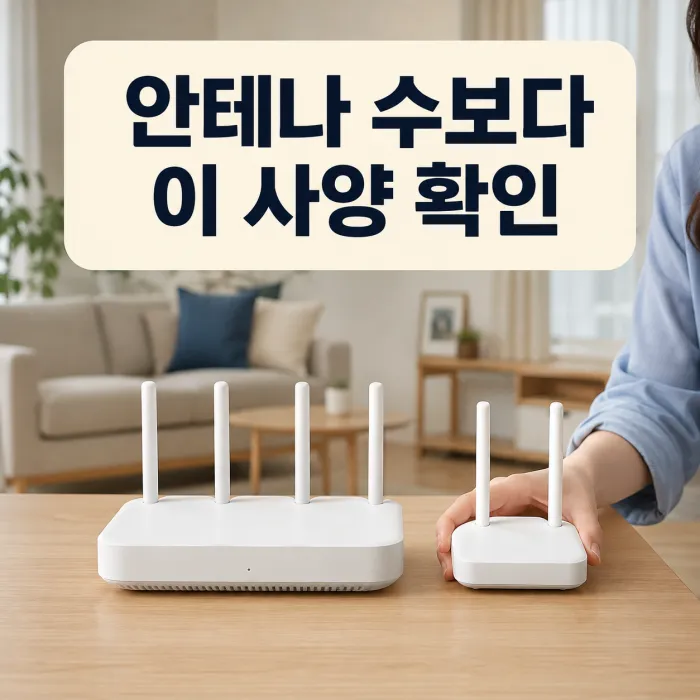
안테나 4개는 넓은 공간이나 여러 기기 연결에서 도움이 될 수 있습니다. 다만 같은 규격과 같은 무선 설계라는 전제가 있어야 비교가 됩니다. 안테나만 많고 구형 WiFi 규격이거나 유선 포트가 느리다면 기대한 속도가 나오지 않을 수 있습니다.
| 확인 항목 | 안테나 2개 모델 | 안테나 4개 모델 | 실제 판단 기준 |
|---|---|---|---|
| 무선 속도 | 제품 사양에 따라 다름 | 제품 사양에 따라 다름 | WiFi 규격과 지원 대역폭 |
| 신호 범위 | 집 구조 영향을 받음 | 설계에 따라 유리할 수 있음 | 설치 위치와 벽 수 |
| 동시 접속 | 기기 수가 많으면 부담 가능 | 공간 스트림이 많으면 유리할 수 있음 | CPU, 메모리, MU MIMO 지원 |
| 내 기기 체감 | 휴대폰 사양에 제한받음 | 휴대폰 사양에 제한받음 | 단말 WiFi 규격과 안테나 수 |
공유기 안테나 개수만으로 속도를 판단하면 안 되는 이유
외부 안테나는 무선 신호를 퍼뜨리고 수신하는 역할을 합니다. 4개 제품 가운데 일부는 2.4GHz와 5GHz 대역에 안테나가 나뉘어 배치되기도 합니다. 하지만 모든 공유기가 2개씩 같은 방식으로 나뉘는 것은 아닙니다. 제조사마다 안테나 배치와 내부 회로 설계가 다르므로, 외관만 보고 대역별 성능이나 최대 속도를 단정하면 틀릴 수 있습니다.
안테나 수가 많으면 여러 데이터 흐름을 처리하는 MIMO 구성에 도움이 될 여지는 있습니다. 반대로 연결하는 스마트폰이 1개 또는 2개 스트림만 지원하면 4개 안테나 공유기의 성능을 전부 쓰지 못합니다. 공유기와 휴대폰 양쪽이 지원하는 규격이 맞아야 차이가 드러납니다.
TP Link의 공식 기술 안내도 공유기 쪽 안테나와 단말 쪽 안테나 구성에 따라 사용할 수 있는 최대 전송 능력이 달라진다고 설명합니다. 공유기만 고사양이어도 단말이 받쳐주지 않으면 체감 속도는 제한됩니다. TP Link MU MIMO 공식 안내
속도 차이는 WiFi 규격과 유선 포트에서 먼저 갈린다
인터넷이 500메가나 1기가인데 공유기의 WAN 포트와 LAN 포트가 이를 처리하지 못하면 유선부터 병목이 생깁니다. 오래된 보급형 모델은 무선 이름에 적힌 숫자가 커 보여도 실제 인터넷 회선 속도를 충분히 넘기지 못하는 경우가 있습니다.
WiFi 5, WiFi 6, WiFi 6E, WiFi 7처럼 무선 규격도 확인 대상입니다. 특히 기기가 많은 집에서는 WiFi 6의 OFDMA와 MU MIMO 같은 기능 지원 여부가 안테나 개수보다 더 실용적인 기준이 될 수 있습니다. 새 규격을 지원하지 않는 휴대폰과 노트북은 해당 기능을 이용할 수 없다는 점도 함께 봐야 합니다.
2.4GHz는 비교적 멀리 닿지만 주변 간섭을 받기 쉽고, 5GHz는 가까운 거리에서 더 빠른 연결에 유리한 편입니다. 벽과 문이 많은 집에서는 5GHz 신호가 약해질 수 있어 공유기를 거실 구석이나 바닥에 두는 것만으로도 속도 저하가 생깁니다. NETGEAR 주파수 대역 공식 안내
와이파이가 느리다고 공유기부터 바꾸기 전에는 주소지에 설치된 인터넷이 대칭형인지, 가입 가능한 통신사와 현재 약정이 남아 있는지 확인하는 과정이 필요합니다. 회선 품질이 원인이라면 안테나가 많은 장비로도 문제가 해결되지 않을 수 있습니다.
CPU와 메모리는 여러 기기를 쓸 때 차이를 만든다
공유기 내부 CPU와 메모리는 접속 기기가 많을 때 트래픽을 처리하고 연결 상태를 유지하는 데 영향을 줍니다. 재택근무 PC, 스마트TV, 태블릿, CCTV, 게임기, 로봇청소기처럼 동시에 연결되는 기기가 많은 집이라면 이 부분을 확인할 이유가 있습니다.
다만 CPU와 메모리만 높다고 무선 속도가 자동으로 상승하는 것은 아닙니다. 인터넷 회선 속도, WiFi 규격, 유선 포트, 단말 성능, 공유기 위치가 함께 맞아야 합니다. 한 항목만 보고 비싼 사제 공유기를 고르면 실제 사용 환경과 맞지 않을 수 있습니다.
신호가 약할 때는 안테나보다 위치와 확장 방식을 점검한다
공유기는 집 중앙에 가깝고 높이가 있는 개방된 곳에 두는 편이 유리합니다. 전자레인지 주변, 금속 수납장 안, TV 뒤쪽, 바닥은 전파 손실이나 간섭을 키울 수 있습니다. 안테나 방향도 단말 위치와 층간 구조에 맞춰 조절해야 합니다.
방이 멀거나 복층 구조라면 공유기 한 대를 고성능 제품으로 바꾸는 것보다 메시 WiFi나 추가 AP 구성이 더 적합할 수 있습니다. KT의 인터넷 와이드 상품 안내 역시 공간별 음영 지역을 줄이기 위해 두 대의 WiFi 장비와 이지메시 구성을 제시합니다. 제공 장비와 임대 조건은 가입 상품에 따라 달라질 수 있습니다. KT 인터넷 와이드 공식 안내
통신사 임대 공유기와 사제 공유기, 비용은 이렇게 비교한다
사제 공유기는 원하는 규격과 기능을 직접 고를 수 있다는 장점이 있습니다. 대신 초기 구매비용, 펌웨어 관리, 고장 시 교체 비용을 감안해야 합니다. 통신사 임대 장비는 가입 상품에 따라 제공 여부와 임대료가 다르며, 장애 접수와 교체 과정이 비교적 단순할 수 있습니다.
신규 가입 때 최신 기가급 공유기가 포함되는 상품도 있지만 모든 통신사와 모든 요금제에 같은 조건이 적용되지는 않습니다. 무료 제공 여부를 광고 문구로 판단하기보다 장비 모델, 월 임대료 포함 여부, 반납 조건, 설치 장소의 WiFi 음영 지역을 접수 전 확인해야 합니다.
홈랜 상담에서는 주소, 원하는 인터넷 속도, TV 결합 여부, 휴대폰 결합 가능 회선, 집 구조를 기준으로 통신사 장비 제공 조건과 월 총비용을 확인할 수 있습니다. 사은품은 지급 시점과 반환 조건까지 같은 신청 조건에서 비교해야 실제 손익이 보입니다.
매달 나가는 인터넷 요금, 제대로 혜택받고 계신가요?
공유기 안테나 개수 관련 자주 묻는 질문
안테나 4개 공유기가 2개보다 와이파이 범위가 넓나요
그럴 가능성은 있지만 보장되지는 않습니다. 출력, 안테나 설계, 설치 위치, 벽과 문 같은 구조물이 범위에 함께 영향을 줍니다. 같은 장소에서 검증된 제품 사양을 비교하는 편이 정확합니다.
안테나가 보이지 않는 통신사 공유기는 성능이 떨어지나요
아닙니다. 안테나가 내부에 들어간 내장형 제품도 많습니다. 외부 안테나 유무보다 장비의 WiFi 규격, 지원 대역, 유선 포트와 실제 설치 위치를 보는 것이 맞습니다.
500메가 인터넷인데 WiFi 속도가 느린 이유는 무엇인가요
WiFi는 유선 속도와 다르게 측정될 수 있습니다. 2.4GHz 연결, 오래된 단말, 벽으로 인한 감쇠, 주변 무선 간섭, 공유기와의 거리가 흔한 원인입니다. 유선 속도와 가까운 거리의 5GHz 속도를 나눠 확인하면 원인을 좁힐 수 있습니다.
공유기 교체 전에 무엇을 확인해야 하나요
인터넷 상품 속도, 공유기 WAN과 LAN 포트, 연결 기기의 WiFi 규격, 집 안 신호가 약한 위치를 확인하면 됩니다. 약정 변경을 함께 검토한다면 기존 위약금과 결합 할인 변화도 같이 계산해야 합니다.
안테나 숫자보다 내 집에 맞는 구성이 우선입니다
공유기 안테나 개수는 비교 항목 중 하나일 뿐 속도를 보장하는 숫자는 아닙니다. 인터넷 회선 품질, WiFi 규격, 연결 기기 성능, 공유기 위치를 먼저 확인하고, 방마다 신호가 약한 구조라면 확장 장비까지 판단하는 편이 맞습니다.
가입이나 변경을 앞두고 있다면 장비를 따로 구매하기 전에 통신사별 장비 제공 조건, 휴대폰 결합, 3년간 월 납부액을 함께 조회해 보세요. 홈랜은 주소와 사용 환경을 기준으로 필요한 구성인지부터 확인하는 방식이 안전합니다.
내 환경에 필요한 속도를 계산해 보세요
필요 속도 계산하기