인텔 I225-V 끊김, 최신 PC 인터넷 1초씩 끊길 때 I226-V까지 잡는 설정법
HOMELAN · 2026.09.14
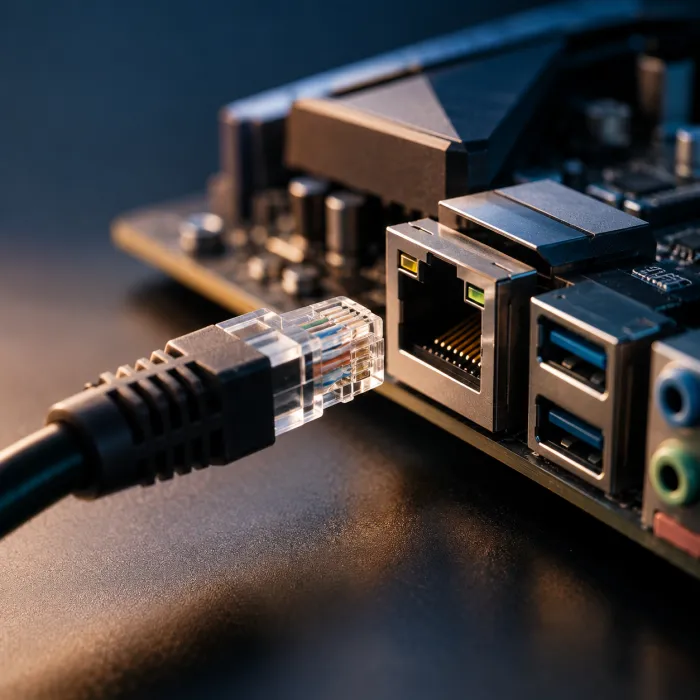
인텔 i225-v 끊김 증상은 새 PC에서도 게임이나 음성 채팅 중 네트워크가 순간적으로 내려갔다 살아나는 형태로 나타날 수 있습니다. I225-V·I226-V가 보인다면 인터넷 회선부터 바꾸기보다 메인보드 제조사 LAN 드라이버와 펌웨어를 갱신한 뒤 EEE와 링크 속도를 순서대로 점검하는 편이 빠릅니다.
인텔 i225-v 끊김 손해 없이 끝내는 단계별 실행 순서
인텔은 I225-V가 탑재된 일부 메인보드에서 게임 도중 연결이 끊기거나 케이블을 인식하지 못하는 사례에 대해 OEM이 제공하는 NVM·펌웨어와 LAN 드라이버 업데이트를 우선 조치로 안내하고 있습니다. 처음부터 1Gbps로 제한하기보다 업데이트 여부부터 확인해야 합니다.
- 메인보드 제조사 지원 페이지를 확인합니다. 정확한 보드 모델에 맞는 BIOS, Intel LAN 펌웨어·NVM 업데이트, 최신 LAN 드라이버가 있다면 제조사가 지정한 순서대로 적용합니다. Intel 공용 드라이버보다 메인보드 제조사의 패키지를 먼저 확인하는 편이 안전합니다.
- Windows 장치 관리자에서 랜 컨트롤러를 확인합니다. 네트워크 어댑터의 Intel Ethernet Controller I225-V 또는 I226-V를 열고 고급 탭에서 Energy Efficient Ethernet, EEE, Green Ethernet처럼 절전과 관련된 항목이 제공된다면 비활성화한 뒤 재부팅합니다. 항목 명칭은 드라이버 버전에 따라 달라질 수 있습니다.
- 증상이 남으면 Speed & Duplex를 테스트합니다. 자동 협상 또는 2.5Gbps 상태에서만 순간 단절이 반복된다면 1.0 Gbps Full Duplex로 설정해 재현 여부를 비교합니다. 1Gbps에서 안정된다면 공유기·스위치·케이블을 포함한 2.5GbE 구간 문제를 분리해 볼 수 있습니다.
- 게임만 보지 말고 링크 상태를 확인합니다. 롤 튕김, 디스코드 음성 끊김과 동시에 Windows 이더넷 연결 자체가 내려갔다 다시 올라오는지 확인합니다. PC의 링크가 유지된 채 특정 서비스만 멈춘다면 랜카드 외에 공유기, 회선, DNS, 게임 서버 경로도 점검 대상입니다.
기사 방문 전 또는 전산 접수 시 반드시 확인해야 할 체크리스트
- 메인보드 정확한 모델명과 BIOS 버전, I225-V·I226-V 장치명을 기록합니다.
- 메인보드 제조사가 배포한 LAN 드라이버와 NVM·펌웨어 업데이트 유무를 확인합니다.
- PC와 공유기 사이에 2.5G 스위치, 벽면 랜포트, 별도 허브가 있다면 PC를 공유기에 직접 연결해 비교합니다.
- Cat5e 이상 랜케이블을 다른 정상 케이블로 교체해 같은 현상이 반복되는지 확인합니다.
- 1.0 Gbps Full Duplex에서는 안정적이고 2.5Gbps에서만 끊기는지 구분해 둡니다.
PC 설정을 바꿨는데 여러 기기에서 동시에 끊기거나 유선 링크는 정상인데 외부 인터넷만 멈춘다면 랜카드 문제로 단정하기 어렵습니다. 이 경우 주소지의 실제 인입 방식, 대칭형 광랜 제공 여부와 설치 가능한 속도를 전산에서 함께 확인하는 편이 정확합니다.
작업 완료 직후 청구서와 장비에서 확인해야 할 필수 항목
1Gbps 고정 후 끊김이 사라졌다면 이것을 최종 해결로 끝낼지 판단해야 합니다. 가입 회선이 100메가 또는 500메가라면 PC의 2.5GbE 링크를 1Gbps로 제한해도 인터넷 요금제 자체의 최대 속도에는 영향을 주지 않습니다. 반면 실제 1기가 초과 내부망이나 2.5기가급 구성을 이용한다면 대역폭 제한이 생깁니다.
공유기의 LAN 포트가 2.5GbE를 지원하는지, 중간 스위치와 케이블까지 같은 규격을 지원하는지 확인하십시오. PC 랜포트만 2.5G여도 반대쪽 장비가 1G라면 링크는 1Gbps로 협상됩니다. 2.5GbE 링크가 꼭 필요한 환경에서 문제가 계속된다면 메인보드 BIOS·NVM 업데이트 상태와 네트워크 장비 호환성을 다시 확인하고, 필요하면 다른 칩셋의 유선 랜 어댑터로 교차 테스트하는 것이 원인 분리에 유리합니다.
통신사 기사 방문이나 요금제 변경부터 진행하면 PC 내부 문제를 그대로 둔 채 비용만 늘어날 수 있습니다. 반대로 PC 링크는 정상인데 집안의 여러 장치가 함께 끊긴다면 드라이버 설정만 반복해서 바꿔도 해결되지 않습니다. 랜카드, 공유기·배선, 통신사 회선을 단계별로 분리해 확인해야 불필요한 장비 구매나 회선 변경을 피할 수 있습니다.